
作業でクラウド上のLinuxにファイル配置をする機会があり、
久しぶりすぎてググったので、備忘録
WinSCPのダウンロード/インストール
https://winscp.net/eng/download.php#google_vignette
から最新版のWinSCPをダウンロードしてインストールする。
ログイン設定
インストール後、WinSCPを起動するとログイン設定(ファイルコピー先に関する情報)を
求められるので、下記を入力。入力後、ログインをクリックする。
※複数回ファイルコピーを想定しているなら、保存をクリックすると、次回以降楽です。
転送プロトコル : 任意
ホスト名 : ファイルコピー先の LinuxVM の ホスト名 or IP
ユーザ名 : ファイルコピーに使用するユーザ
※パスワードは保存しても、接続時に再度入力を求められました。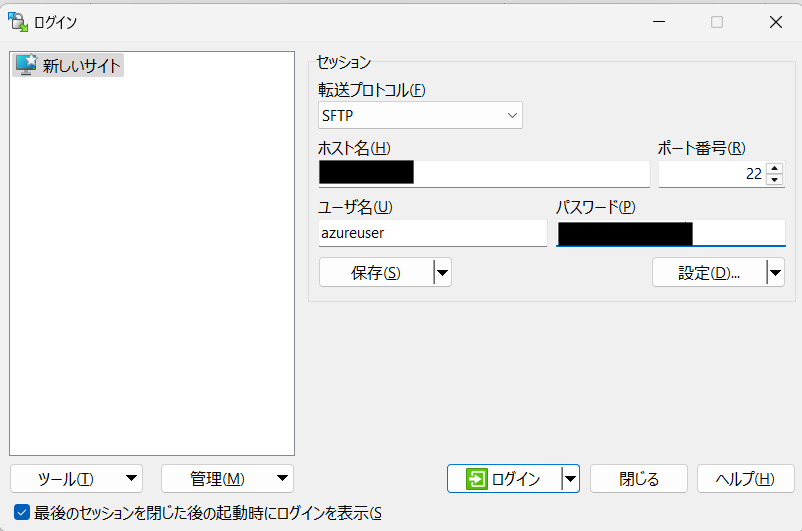
ファイルコピー
WindowsのローカルにあるファイルをLinux VMにコピーする。
ここでは、例として Windowsで作成した test.txt を Linux の /tmp にコピーします。
コピー先ディレクトリを変更するため、
右上にある「ディレクトリ・お気に入りを開く」をクリックします。
※コピー元のディレクトリを変更する場合は、左上にある、
「ディレクトリ・お気に入りを開く」をクリックします。

ファイルコピー先のディレクトリを入力して、「開く」をクリックします。

対象のディレクトリがWinSCPで開いたことを確認後、
コピー対象のファイルをドラックアンドドロップでコピーします。

コピー後の確認
Linux VM に接続して、コピーできているか確認して終了。

コメント